
想要于电脑之上玩苹果手游,却被屏幕过小、设备发热所限制束缚?还在因微信QQ不能多开而烦闷苦恼?蜂窝iOS模拟器助你将这些痛点全然解决清除,使得Windows电脑迅速变为高端苹果设备,轻易达成手游多开以及应用分身,效率成倍增加。
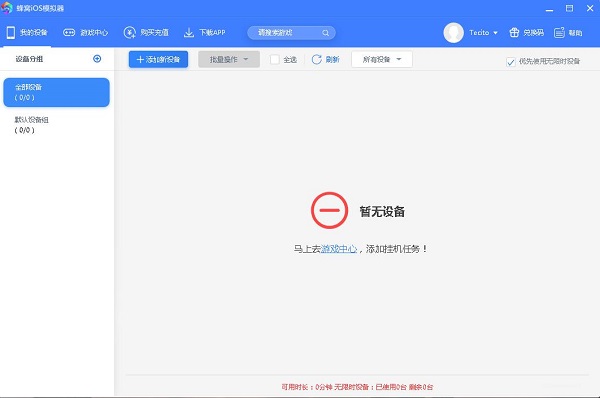
初次运用蜂窝iOS模拟器之际,要先前往官网去下载最新版本的安装包。安装的进程是颇为简易的,持续点击下一步便可,安装路径建议选定在并非系统盘之处,像比如D盘的根目录之下,如此能够防止占用C盘的空间从而影响电脑的运行速度。
当你把软件开启之后,你就会瞧见一个呈现简洁状态的主界面,在其左侧的位置,有着游戏中心以及应用商店。要是你去点击那个游戏中心这儿,即可看到数量众多的苹果系统手游,倘若你想要玩其中哪一款,直接去点击安装便可。我亲自切实测试过,安装《王者荣耀》仅仅只用了两分钟,相较于在手机上进行安装而言,速度还要更快一些。
玩手游最为让人头疼的便是多个账号进行切换,蜂窝模拟器将这个难题给解决掉了。把游戏安装好之后,于模拟器右上角寻觅到“多开管理”按钮,点击该按钮之后选择“新建模拟器”,如此便能够创建出一个全新的独立模拟器环境。

有多个模拟器,它们各自独立,能登录不一样的游戏账号,我把它们分别称作“大号”、“小号”、“工作号”,如此一来一眼便能够分清,要记得给每个模拟器分配不同的CPU核心数以及内存,主要用来玩游戏的那个分配2核2G就行了。
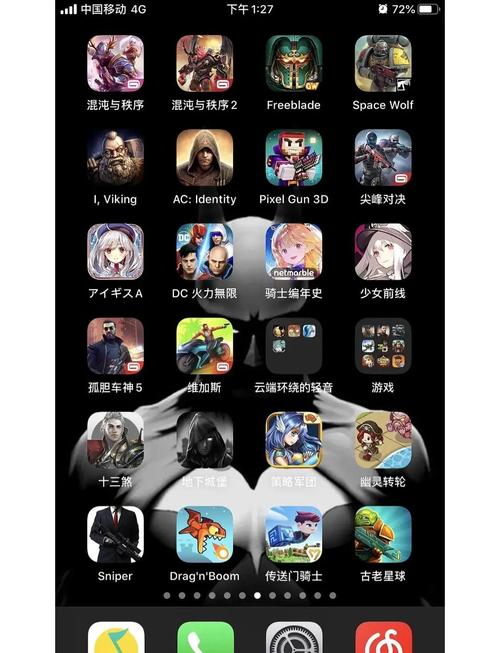
不光是游戏,社交软件同样能够实现多开,于应用商店里面搜索微信,安装完毕之后借助多开功能去创建新的模拟器,我当下同时开启3个微信,其中一个是私人号,一个是工作号,还有一个是社群号,从此再也无需频繁地进行切换登录了。
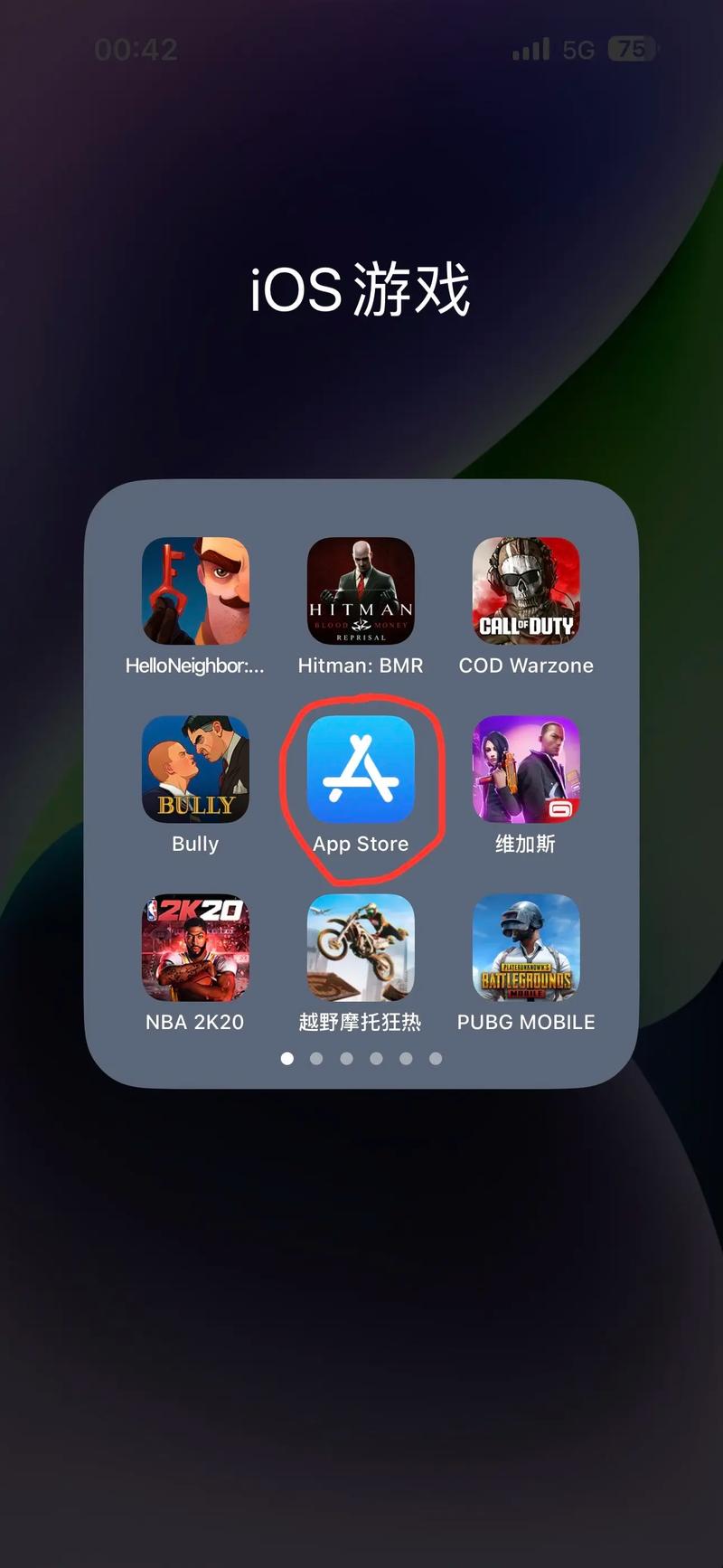
在抖音上,也能够进行如此这般的操作。要是你希望去运营多个抖音账号,就让每个模拟器登录一个账号,如此一来,发布视频以及观看直播的时候互不干涉、互不影响。最为关键的是,模拟器之间的数据是完全相互隔离的,根本无需担忧账号关联方面的问题。
电脑配置要求不高的蜂窝模拟器,然而若想玩得畅快还得懂得调试。开启设置页面,将分辨率调整至1920x1080如此游戏画面最为清晰;选择DirectX作为渲染模式,其兼容性最佳,多数游戏均可流畅运转。
倘若你的电脑属于集成显卡,铭记要将帧率限定在30帧,要是属于独立显卡,径直开启60帧,我公司那台配备i3处理器的陈旧电脑,开启一款游戏再加上微信,CPU占用仅有40%左右,全然不会出现卡顿现象。
这般功能实在堪称上班族的福音呐。于晚上睡觉之前,于游戏之中设定好自动挂机打怪,而后点开“云端托管”的开关。模拟器会自行将任务上传至云端,哪怕你把电脑关闭,游戏角色依旧处于在线刷经验的状态呢。

第二天清晨,当你把模拟器打开,便会发觉背包之中增添了好些装备与材料。我在玩《梦幻西游》期间,正是运用这个功能,一周日子过去,相比其他人多升了五级,关键之处在于手机不会发热,并且也无需半夜起身去查看账号情况。
若是你身为游戏工作室一员或者管控着多个账号,那这个技巧必定得学,处在模拟器列表界面时,按住Ctrl键能够进行多选,接着右键选取“批量关闭”或者“批量启动”,一下子就能搞定十几个模拟器。
把游戏账号依照服务器进行分组,把微信账号按照地区来分组,分组功能是颇为实用的,存在这样一种情况,当想要更新某个这样分组的应用时,点击一下组名,进行全选,随后一键安装更新包,几分钟就能够完成以前半小时的工作量。
电脑之上,平常之际,超多开启的应用,你心底最期望的是哪一个?究竟是游戏这一项,还是社交这般的软件?评论区域之中,欢迎踊跃分享你的种种需求,依据诸位反馈,我会梳理整合出更多具备实用性质的技巧。文章若觉颇具价值,点赞以及转发这等举动可千万别忘,好让更多的友人将此看到。
英雄无敌3秘籍大公开!按Tab键输入这些指令超神啦
关于我们 | 网站帮助 | 联系我们 | 下载声明 | 网站地图
Copyright©2025 www.98xiazai.com All Rights Reserved蜀ICP备2024100508号 川公网安备51010702043383







文章评论